
Aprenda a identificar aplicativos que consomem bateria no Android e iPhone e descubra como aumentar a autonomia do seu celular.
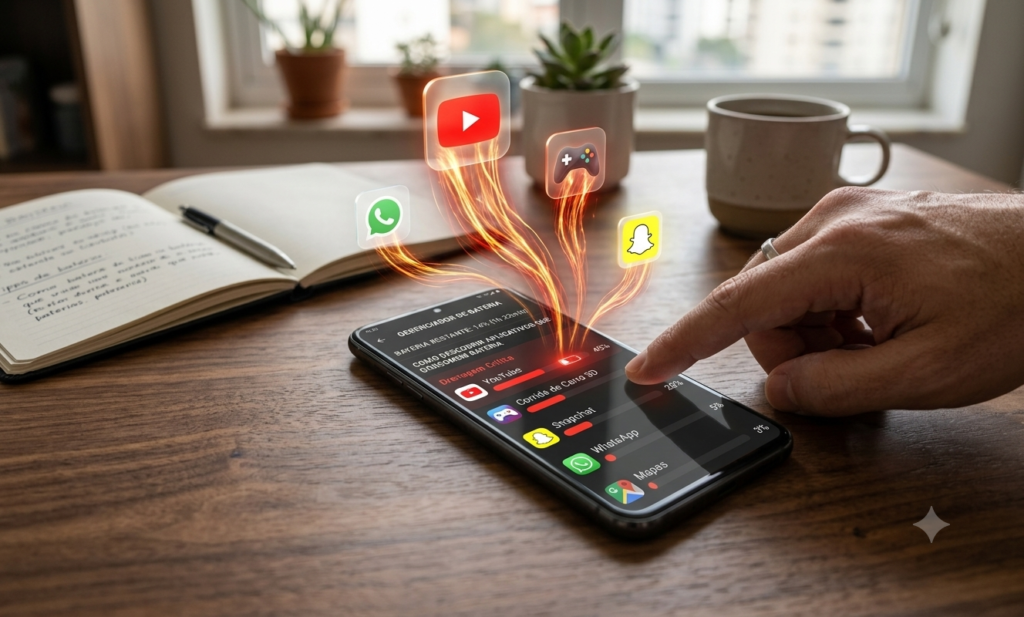
Você carrega o celular pela manhã e, poucas horas depois, a bateria já está acabando?
Esse é um dos problemas mais comuns entre usuários de smartphones. Muitas vezes, o culpado não é a idade da bateria, mas sim aplicativos que continuam funcionando em segundo plano e consumindo energia sem que você perceba.
Redes sociais, aplicativos de localização, jogos e até alguns serviços do sistema podem impactar significativamente a autonomia do aparelho.
A boa notícia é que tanto Android quanto iPhone possuem ferramentas que permitem identificar exatamente quais aplicativos estão consumindo mais bateria.
Neste guia completo, você aprenderá como localizar esses aplicativos, entender o consumo de energia e aplicar medidas práticas para aumentar a duração da bateria.
Por Que Alguns Aplicativos Consomem Mais Bateria?
Nem todos os aplicativos utilizam os recursos do celular da mesma forma.
Alguns exigem mais energia porque utilizam constantemente:
- GPS;
- Internet móvel;
- Wi-Fi;
- Bluetooth;
- Processador;
- Câmera;
- Microfone;
- Atualizações em segundo plano.
Quanto mais recursos um aplicativo utiliza simultaneamente, maior tende a ser seu consumo energético.
Principais Sinais de Consumo Excessivo
Você pode suspeitar que um aplicativo está drenando a bateria quando:
- A carga diminui rapidamente;
- O celular esquenta sem motivo aparente;
- O aparelho perde bateria mesmo em repouso;
- A autonomia piora após instalar um aplicativo novo;
- O consumo aumentou após uma atualização.
Nesses casos, vale a pena investigar.
Como Verificar o Consumo de Bateria no Android
O Android possui uma ferramenta nativa para monitorar o uso da bateria.
Passo a passo
Acesse:
Configurações → Bateria → Uso da Bateria
Dependendo da fabricante, o caminho pode variar ligeiramente.
Você verá uma lista com:
- Aplicativos;
- Serviços do sistema;
- Percentual de consumo.
O Que Analisar?
Observe especialmente:
- Aplicativos que aparecem constantemente entre os primeiros da lista;
- Consumo elevado mesmo com pouco uso;
- Aplicativos desconhecidos ou pouco utilizados.
Esses são fortes candidatos a otimizações.
Como Verificar o Consumo de Bateria no iPhone
O iOS também oferece um relatório bastante detalhado.
Passo a passo
Acesse:
Ajustes → Bateria
Role a tela para visualizar:
- Uso nas últimas 24 horas;
- Uso nos últimos 10 dias;
- Tempo de tela ativa;
- Tempo em segundo plano.
O Que Merece Atenção?
Um aplicativo pode parecer inofensivo, mas consumir muita energia em segundo plano.
Observe especialmente:
- Redes sociais;
- Aplicativos de navegação;
- Serviços de streaming;
- Jogos.
Aplicativos Que Normalmente Consomem Mais Bateria
Embora o consumo varie conforme o uso, algumas categorias costumam liderar o ranking.
Redes Sociais
Exemplos:
- Instagram;
- Facebook;
- TikTok;
- Snapchat.
Motivos:
- Atualizações constantes;
- Reprodução de vídeos;
- Notificações frequentes.
Aplicativos de Navegação
Exemplos:
- Google Maps;
- Waze.
Motivos:
- Uso contínuo de GPS;
- Atualizações de localização em tempo real.
Streaming de Vídeo
Exemplos:
- YouTube;
- Netflix;
- Prime Video.
Motivos:
- Tela ligada por longos períodos;
- Alto uso de processamento e rede.
Jogos
Jogos modernos exigem:
- Processador;
- Memória;
- Placa gráfica.
Tudo isso aumenta significativamente o consumo de energia.
Como Reduzir o Consumo de Bateria dos Aplicativos
Identificar o problema é apenas o primeiro passo.
Agora é hora de agir.
1. Limite a Atividade em Segundo Plano
Muitos aplicativos continuam funcionando mesmo quando não estão abertos.
No Android
Acesse:
Configurações → Aplicativos → Bateria
Selecione restrições para aplicativos pouco utilizados.
No iPhone
Acesse:
Ajustes → Geral → Atualização em Segundo Plano
Desative para aplicativos que não precisam permanecer atualizados constantemente.
2. Revise Permissões de Localização
O GPS é um dos recursos que mais consomem energia.
Verifique quais aplicativos possuem acesso constante à localização.
O ideal é utilizar:
- “Enquanto estiver usando o app”;
- Ou “Perguntar da próxima vez”.
Evite deixar permissões permanentes sem necessidade.
3. Desative Notificações Desnecessárias
Cada notificação exige comunicação entre o aplicativo e os servidores.
Quanto mais notificações, maior o consumo energético.
Revise aplicativos que enviam alertas excessivos.
4. Atualize os Aplicativos
Atualizações frequentemente corrigem:
- Bugs;
- Consumo excessivo de bateria;
- Falhas de desempenho.
Manter os aplicativos atualizados pode trazer melhorias significativas.
5. Remova Aplicativos Que Você Não Usa
Muitas pessoas acumulam aplicativos esquecidos.
Eles podem continuar:
- Atualizando dados;
- Recebendo notificações;
- Executando tarefas em segundo plano.
Uma limpeza periódica ajuda bastante.
Como Saber se um Aplicativo Está com Problema?
Alguns sinais indicam falhas específicas.
Consumo muito acima da média
Exemplo:
Um aplicativo utilizando 30% ou 40% da bateria mesmo com pouco uso.
Aquecimento excessivo
O aparelho esquenta logo após abrir determinado aplicativo.
Drenagem rápida após atualização
Algumas atualizações podem introduzir bugs temporários.
Nesses casos:
- Atualize novamente;
- Reinstale o aplicativo;
- Aguarde correções do desenvolvedor.
O Sistema Operacional Também Consome Bateria?
Sim.
Serviços como:
- Tela;
- Rede móvel;
- Wi-Fi;
- Bluetooth;
- Sistema Android;
- Sistema iOS;
sempre aparecem nos relatórios.
Isso é normal.
O foco deve estar em aplicativos que apresentam consumo desproporcional.
Dicas Extras Para Fazer a Bateria Durar Mais
Além de controlar os aplicativos, algumas medidas ajudam bastante.
✅ Reduza o brilho da tela.
✅ Utilize o modo escuro quando disponível.
✅ Ative o modo economia de bateria.
✅ Desative Bluetooth quando não estiver usando.
✅ Utilize Wi-Fi sempre que possível.
✅ Evite temperaturas extremas.
Erros Comuns
❌ Fechar todos os aplicativos constantemente.
❌ Instalar aplicativos milagrosos de economia de bateria.
❌ Ignorar permissões de localização.
❌ Manter dezenas de aplicativos sem uso instalados.
❌ Utilizar brilho máximo o tempo todo.
Perguntas Frequentes
Qual aplicativo costuma consumir mais bateria?
Depende do uso, mas redes sociais, GPS, streaming e jogos costumam liderar o consumo.
É normal o WhatsApp aparecer entre os que mais gastam bateria?
Sim. Principalmente para usuários que recebem muitas mensagens, chamadas e mídias.
Aplicativos em segundo plano realmente consomem bateria?
Sim. Alguns continuam sincronizando dados mesmo quando não estão abertos.
Vale a pena usar aplicativos de otimização de bateria?
Na maioria dos casos, não. Os sistemas Android e iOS já possuem ferramentas nativas suficientes.
Conclusão
Descobrir quais aplicativos consomem mais bateria é um dos passos mais importantes para melhorar a autonomia do celular.
Felizmente, Android e iPhone oferecem ferramentas simples que permitem identificar rapidamente os maiores responsáveis pelo consumo energético.
Ao revisar permissões, limitar atividades em segundo plano e remover aplicativos desnecessários, você pode aumentar significativamente o tempo de uso do aparelho sem precisar trocar a bateria ou adquirir um novo smartphone.
Pequenas mudanças nos hábitos de uso costumam gerar resultados surpreendentes e ajudam a manter o celular funcionando de forma mais eficiente ao longo do dia.