
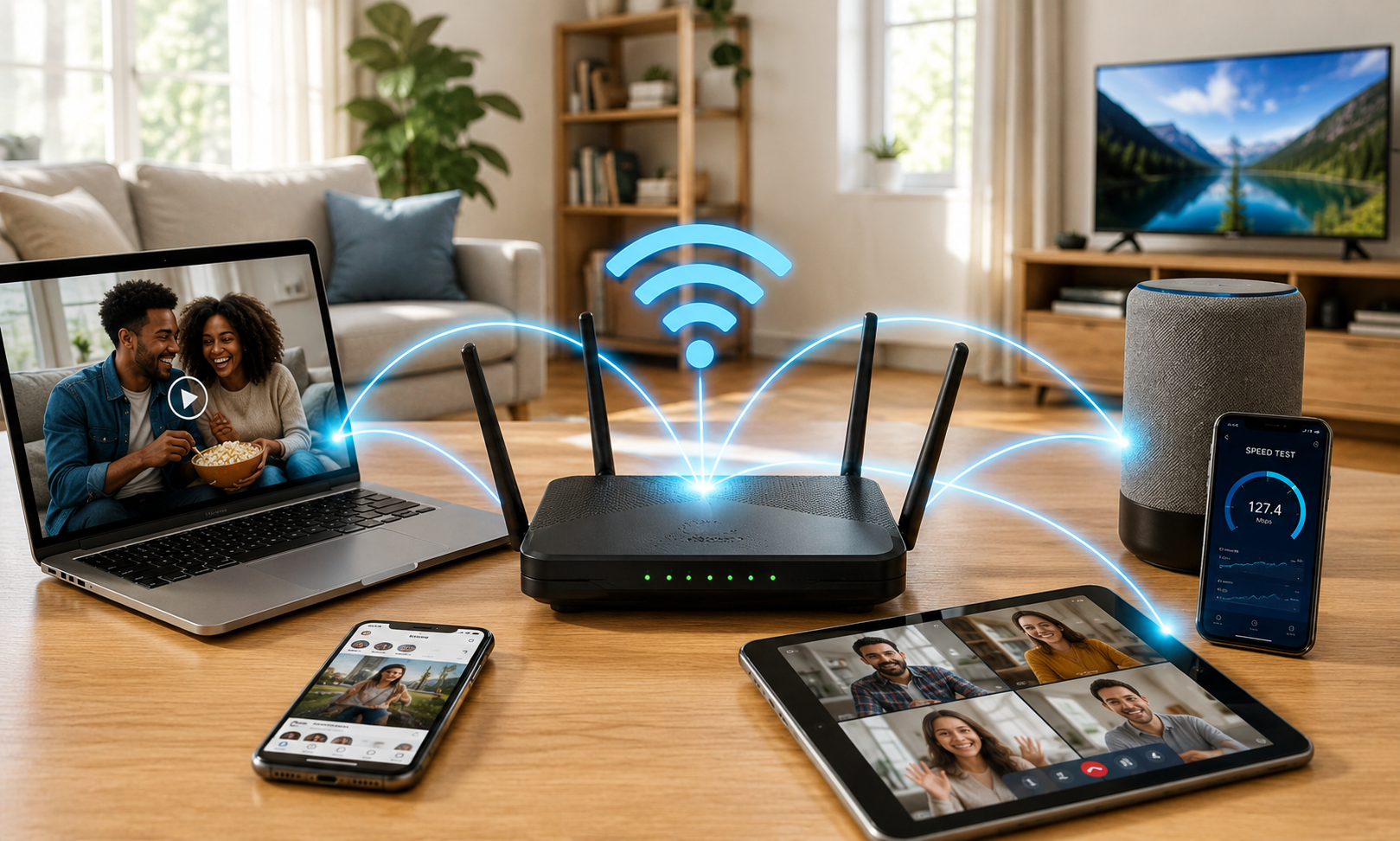
Aprenda a descobrir quais dispositivos estão consumindo mais internet na sua casa, monitore o uso do Wi-Fi e veja dicas práticas para reduzir gastos com dados e melhorar a velocidade da conexão.
Você já teve a sensação de que sua internet está cada vez mais lenta, mesmo sem ter aumentado a quantidade de pessoas utilizando a rede?
Ou talvez utilize um plano de internet móvel com franquia limitada e perceba que os dados acabam muito antes do esperado.
Na maioria das vezes, o problema não está na operadora.
Também não significa necessariamente que alguém invadiu sua rede Wi-Fi.
Em muitos casos, determinados aparelhos conectados à internet podem consumir uma quantidade surpreendente de dados em segundo plano, sem que os moradores percebam.
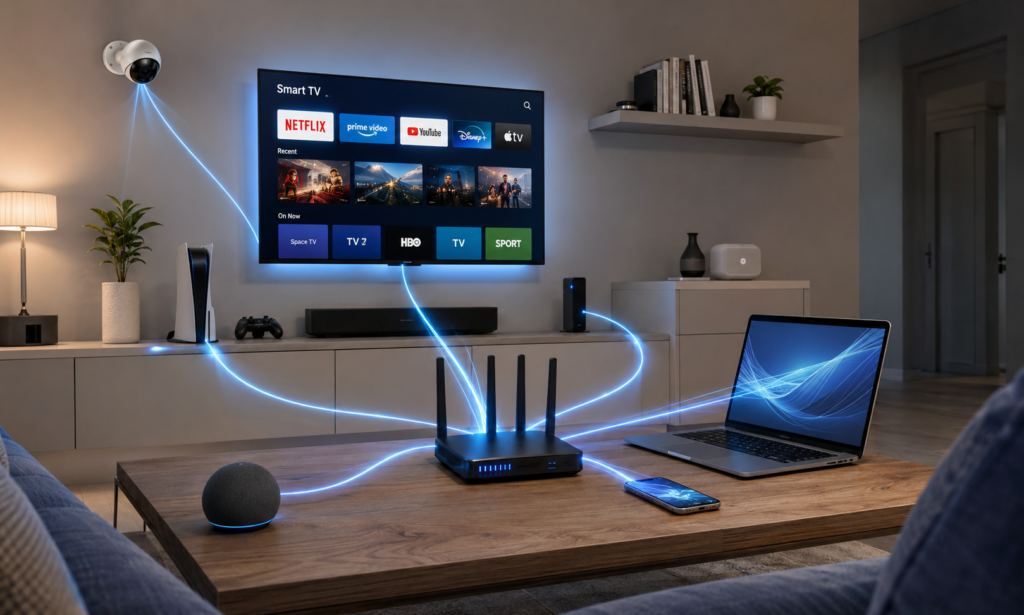
Uma Smart TV reproduzindo vídeos em resolução 4K, um videogame baixando atualizações automáticas, uma câmera de segurança armazenando imagens na nuvem ou um notebook sincronizando arquivos podem utilizar dezenas ou até centenas de gigabytes por mês.
O crescimento das residências inteligentes aumentou significativamente esse consumo invisível.
Atualmente, uma casa média pode possuir facilmente entre 15 e 30 dispositivos conectados simultaneamente.
Entre eles estão:
Smart TVs
Videogames
Celulares
Tablets
Assistentes virtuais
Fechaduras inteligentes
Tomadas inteligentes
Câmeras IP
Notebooks
Relógios inteligentes
Impressoras Wi-Fi
Quando todos esses equipamentos utilizam a rede ao mesmo tempo, identificar o verdadeiro responsável pelo excesso de tráfego pode parecer impossível.
Felizmente, existem ferramentas simples e gratuitas capazes de mostrar exatamente quais dispositivos estão utilizando mais internet.
Neste guia completo você aprenderá:
- Como verificar o consumo diretamente no roteador;
- Como descobrir aparelhos desconhecidos conectados à rede;
- Quanto cada equipamento costuma gastar mensalmente;
- Como limitar o uso de internet em determinados dispositivos;
- Quais configurações podem reduzir drasticamente o consumo de dados.
Ao final deste artigo, você será capaz de identificar rapidamente quem está consumindo mais banda larga na sua casa e otimizar sua rede para melhorar a velocidade da conexão.
Quanto de internet cada aparelho costuma consumir?
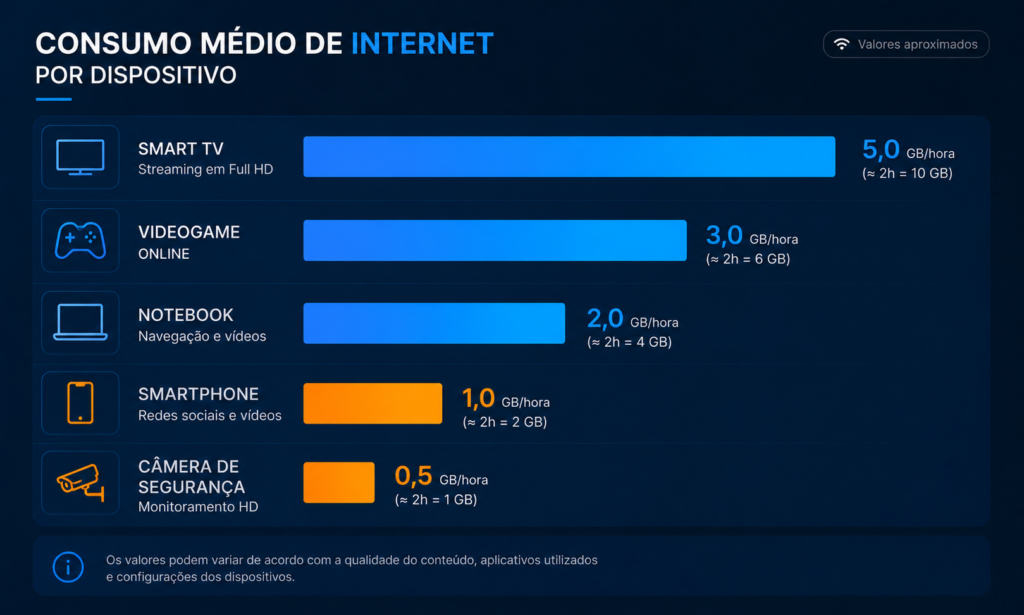
Antes de descobrir qual dispositivo está utilizando mais dados, vale entender o comportamento médio dos equipamentos mais comuns.
Consumo aproximado por hora
| Equipamento | Consumo Médio |
|---|---|
| Navegação em sites | 60 MB |
| Videochamada HD | 1,5 GB |
| Netflix Full HD | 3 GB |
| Netflix 4K | 7 GB |
| YouTube 4K | 9 GB |
| PlayStation 5 atualização | até 80 GB |
| Câmera IP em nuvem | 50 GB/mês |
| Alexa | menos de 1 GB/mês |
| Atualização do Windows | 5 a 20 GB |
| Backup Google Fotos | variável |
É comum que apenas uma Smart TV utilizada diariamente seja responsável por mais da metade do consumo total da residência.
Método 1 — Verificando pelo painel do roteador
Poucas pessoas sabem, mas muitos roteadores modernos oferecem estatísticas detalhadas de uso.
Abra o navegador.
Digite:
192.168.0.1
ou
192.168.1.1
Faça login utilizando usuário e senha do equipamento.
Procure opções como:
Traffic Monitor
Bandwidth Monitor
Statistics
Device Usage
Connected Devices
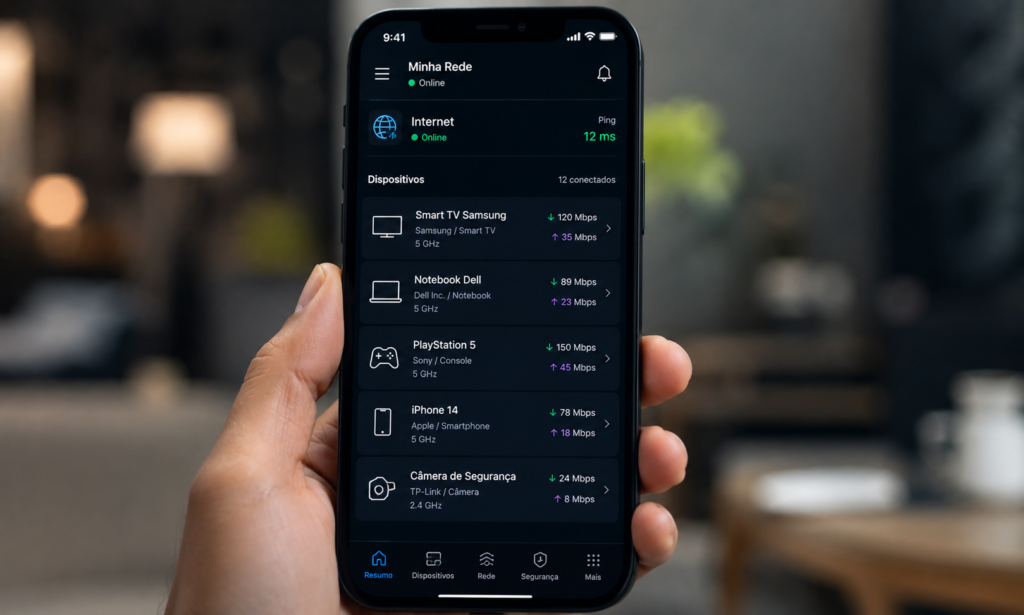
Alguns modelos exibem informações como:
Nome do dispositivo
IP interno
Quantidade de GB utilizados
Tempo conectado
Velocidade em tempo real
Método 2 — Utilizando aplicativos gratuitos
Existem aplicativos bastante úteis para monitoramento.
WiFiman
Permite identificar todos os aparelhos conectados.
Exibe fabricante.
Endereço IP.
Velocidade.
Fing
Um dos mais populares.
Mostra:
Dispositivos desconhecidos.
Equipamentos conectados.
Alertas de novos acessos.
GlassWire
Excelente para computadores Windows.
Permite acompanhar quais programas estão consumindo dados.
Network Analyzer
Muito utilizado em smartphones Android.
Método 3 — Descobrindo pelo Windows
No computador.
Abra:
Configurações
Rede e Internet
Uso de Dados
O sistema mostrará o consumo dos últimos 30 dias.
Aplicativos frequentemente responsáveis pelo alto tráfego:
Steam
Xbox App
OneDrive
Google Drive
Dropbox
Windows Update
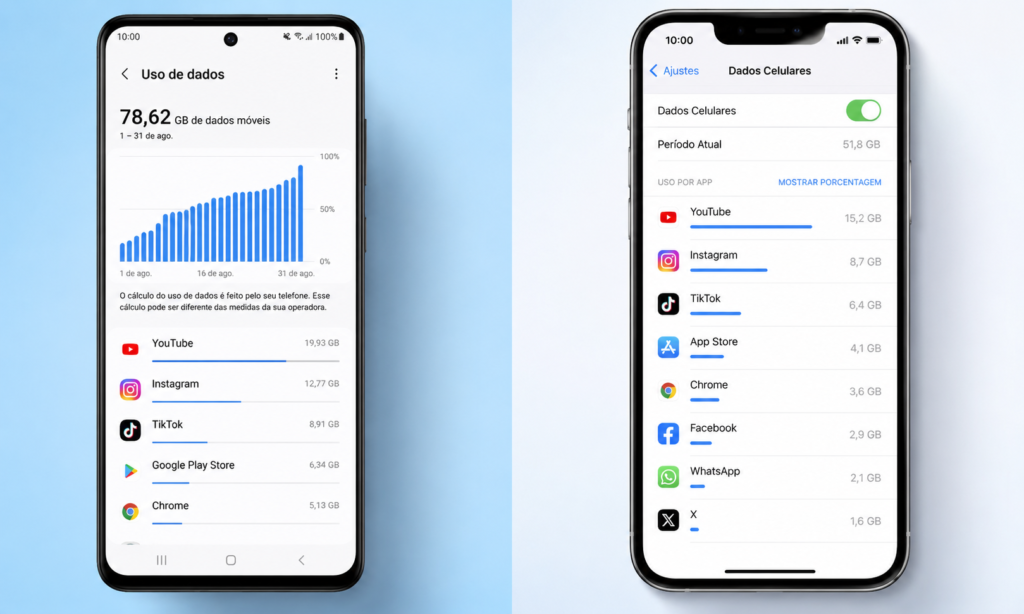
Método 4 — Descobrindo pelo Android
Abra:
Configurações
Conexões
Uso de Dados
Verifique quais aplicativos aparecem no topo da lista.
Normalmente são:
TikTok
YouTube
Netflix
Google Fotos
Método 5 — Descobrindo pelo iPhone
Abra:
Ajustes
Celular
Desça até encontrar a lista de aplicativos.
O iOS exibe o volume consumido individualmente.
Os aparelhos que mais costumam consumir internet
Smart TVs
Especialmente em 4K.
Apenas duas horas por dia podem ultrapassar 400 GB mensais.
Videogames
PlayStation 5.
Xbox Series X.
Atualizações recentes podem ultrapassar 100 GB.
Câmeras de segurança
Armazenamento contínuo em nuvem consome grandes volumes.
Computadores
Backups automáticos.
Sincronização de arquivos.
Downloads silenciosos.
Smartphones
Vídeos curtos.
Stories.
Uploads automáticos.
Como reduzir o consumo de internet
Diminua a qualidade do streaming
Netflix
Amazon Prime
YouTube
Podem ser configurados para Full HD.
Desative atualizações automáticas
Especialmente em consoles.
Agende backups
Faça sincronizações apenas durante a madrugada.
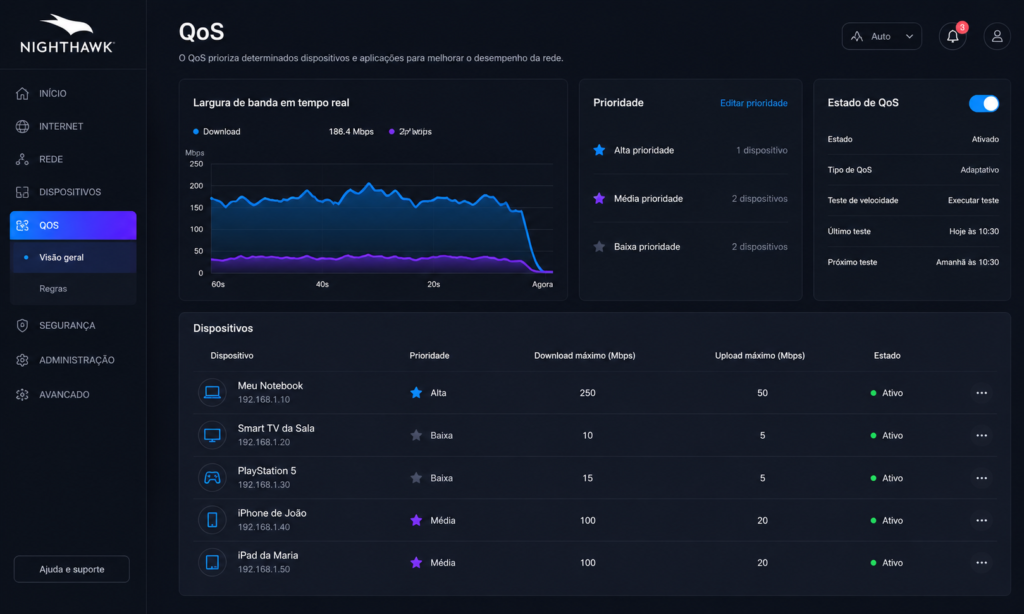
Configure limites de velocidade
Alguns roteadores oferecem QoS.
Quality of Service.
Permite limitar banda para determinados aparelhos.
Desative reprodução automática
Aplicativos de vídeos costumam iniciar novos conteúdos automaticamente.
Como saber se alguém está usando sua internet sem autorização
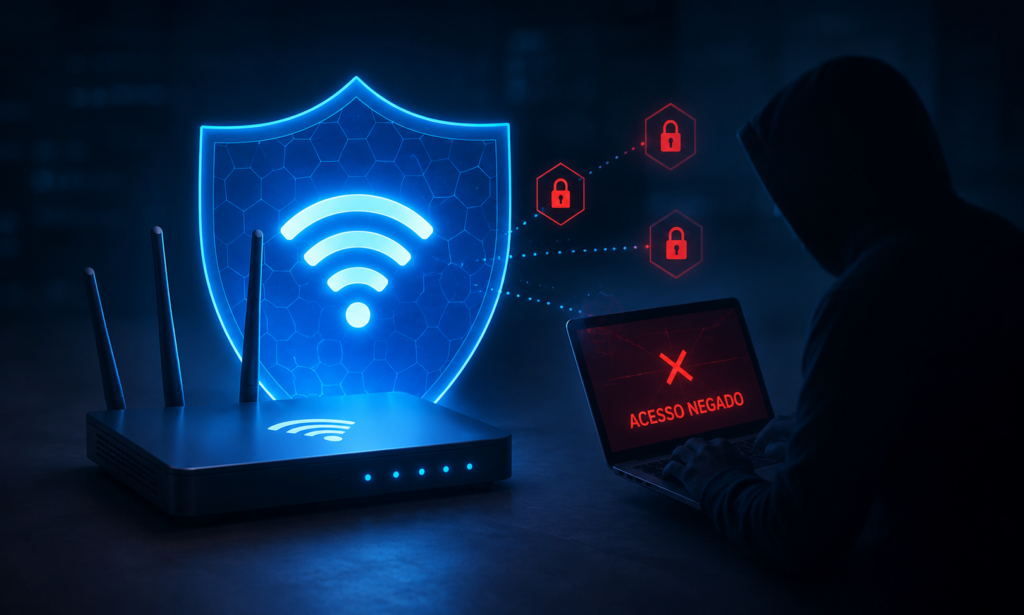
Observe sinais suspeitos.
Internet lenta mesmo sem uso.
Luzes do roteador piscando constantemente.
Dispositivos desconhecidos.
Consumo muito acima da média.
Troque imediatamente:
Senha Wi-Fi
Senha administrativa do roteador
Utilize preferencialmente:
WPA2
ou
WPA3
CONCLUSÃO
Na maioria das situações, o responsável pela internet lenta não é a operadora nem um vizinho utilizando sua rede clandestinamente.
O verdadeiro problema costuma estar dentro de casa.
Smart TVs reproduzindo vídeos em 4K, videogames realizando downloads automáticos, câmeras de segurança armazenando gravações na nuvem e computadores sincronizando arquivos constantemente podem consumir centenas de gigabytes todos os meses.
A boa notícia é que identificar esses dispositivos está cada vez mais fácil.
Ferramentas presentes no próprio roteador, aplicativos gratuitos e recursos nativos dos sistemas operacionais permitem monitorar detalhadamente o tráfego da rede.
Criar o hábito de verificar o consumo regularmente ajuda não apenas a economizar dados, mas também melhora a velocidade da conexão, aumenta a segurança da rede e proporciona uma experiência muito mais estável para todos os moradores.
FAQ – Perguntas Frequentes
Quantos gigabytes uma Smart TV pode consumir por mês?
Dependendo da resolução utilizada e do tempo diário de uso, uma Smart TV pode ultrapassar 400 GB mensais.
O videogame realmente consome muita internet?
Sim. Atualizações de jogos modernos podem variar entre 30 GB e mais de 100 GB por download.
O aplicativo Fing é seguro?
Sim. É um dos aplicativos mais conhecidos para análise de redes domésticas e identificação de dispositivos conectados.
O que é QoS?
QoS (Quality of Service) é um recurso presente em alguns roteadores que permite priorizar ou limitar o consumo de banda por dispositivo.
Como descobrir se meu vizinho está usando meu Wi-Fi?
Verifique a lista de dispositivos conectados no roteador ou utilize aplicativos como Fing e WiFiman para identificar equipamentos desconhecidos.
Referências
- Documentação oficial do Windows sobre monitoramento de uso de dados.
- Documentação oficial do Android sobre gerenciamento de consumo de rede.
- Apple Support – Monitoramento de dados móveis no iOS.
- Netflix Help Center – Consumo de dados por qualidade de vídeo.
- Google Support – Configurações de backup e sincronização do Google Fotos.
- Ubiquiti WiFiman Documentation.
- Fing Documentation.
- CERT.br – Boas práticas de segurança para redes domésticas.