
Aprenda como transferir fotos, contatos, aplicativos e WhatsApp para um celular novo de forma rápida e segura.
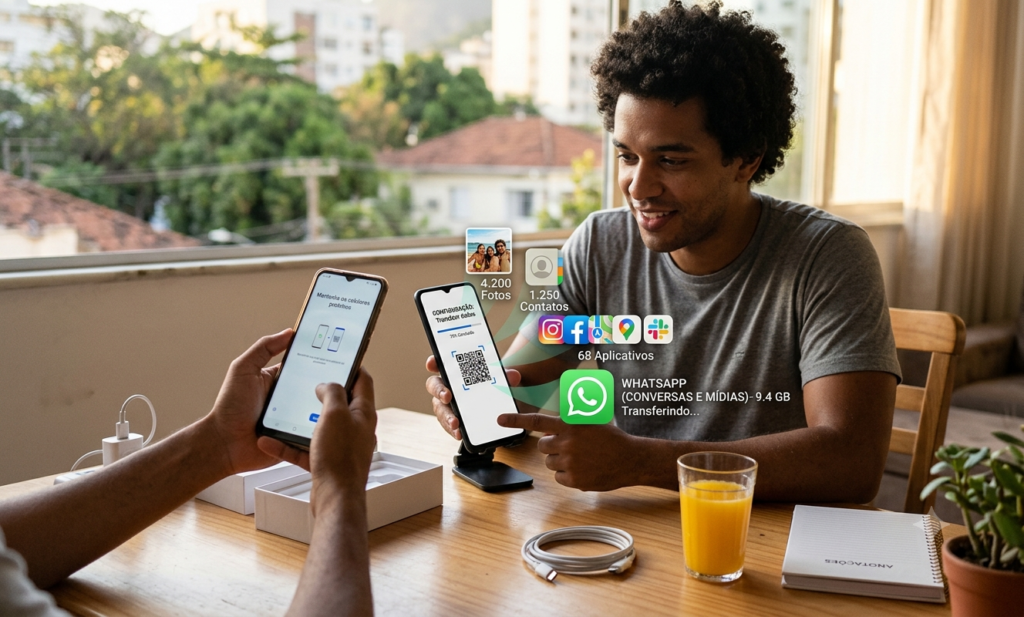
Trocar de celular é sempre uma experiência empolgante. Um aparelho mais rápido, mais espaço de armazenamento e novos recursos tornam a mudança bastante atraente.
No entanto, junto com a empolgação surge uma preocupação comum:
Como transferir todos os dados para o celular novo sem perder fotos, contatos, aplicativos e conversas?
A boa notícia é que os smartphones modernos oferecem diversas ferramentas que simplificam esse processo.
Seja entre Android e Android, iPhone e iPhone ou até mesmo entre sistemas diferentes, existem métodos seguros para migrar praticamente todas as informações importantes.
Neste guia completo, você aprenderá como transferir seus dados para um celular novo da forma correta e evitar dores de cabeça durante a troca.
O Que Pode Ser Transferido?
Antes de iniciar o processo, é importante saber quais informações normalmente podem ser migradas.
Na maioria dos casos, é possível transferir:
- Contatos;
- Fotos;
- Vídeos;
- Aplicativos;
- Histórico de chamadas;
- Mensagens SMS;
- Calendário;
- Configurações básicas;
- Documentos;
- Contas de e-mail;
- Conversas do WhatsApp (com backup adequado).
Dependendo do método utilizado, até a disposição dos aplicativos na tela inicial pode ser restaurada.
Antes de Começar: Faça um Backup
Essa é a etapa mais importante.
Mesmo que o processo de transferência seja simples, ter uma cópia de segurança evita perdas inesperadas.
Recomenda-se verificar:
✅ Backup das fotos.
✅ Backup dos contatos.
✅ Backup do WhatsApp.
✅ Backup do sistema.
Somente após confirmar que tudo está salvo, prossiga com a transferência.
Como Transferir Dados de Android Para Android
A forma mais simples é utilizando a conta Google.
Método 1: Backup da Conta Google
No celular antigo:
- Abra Configurações.
- Acesse Google.
- Entre em Backup.
- Verifique se o backup está ativado.
- Toque em Fazer backup agora.
No Celular Novo
Durante a configuração inicial:
- Conecte-se à internet.
- Faça login com a mesma conta Google.
- Escolha a opção Restaurar Backup.
O sistema começará a recuperar os dados automaticamente.
Método 2: Cabo USB
Muitos fabricantes oferecem transferência direta por cabo.
Esse método costuma ser:
- Mais rápido;
- Mais completo;
- Menos dependente da internet.
Basta conectar os aparelhos e seguir as instruções exibidas na tela.
Como Transferir Dados de iPhone Para iPhone
A Apple oferece um recurso extremamente simples chamado Início Rápido.
Usando o Início Rápido
- Ligue o novo iPhone.
- Coloque-o próximo ao aparelho antigo.
- Aguarde o aviso de configuração aparecer.
- Escaneie a animação exibida.
- Siga as instruções na tela.
A transferência ocorre automaticamente.
Utilizando o iCloud
Outra opção é restaurar um backup existente.
No iPhone antigo
Acesse:
Ajustes → Seu Nome → iCloud → Backup do iCloud
Toque em:
Fazer Backup Agora
No novo aparelho
Durante a configuração:
- Escolha Restaurar do Backup do iCloud.
- Faça login com seu Apple ID.
- Selecione o backup mais recente.
Como Transferir Dados de Android Para iPhone
A Apple possui um aplicativo específico chamado Migrar para iOS.
Ele permite transferir:
- Contatos;
- Fotos;
- Vídeos;
- Calendário;
- Mensagens;
- Contas Google.
Como Fazer
- Instale o aplicativo no Android.
- Inicie a configuração do iPhone.
- Escolha Migrar Dados do Android.
- Insira o código exibido.
- Selecione os conteúdos desejados.
O processo pode levar alguns minutos dependendo da quantidade de arquivos.
Como Transferir Dados de iPhone Para Android
Fabricantes como Samsung, Motorola e Google oferecem ferramentas próprias para facilitar essa migração.
Entre as mais conhecidas:
- Smart Switch (Samsung);
- Android Switch;
- Ferramentas nativas do Android.
O Que Geralmente Pode Ser Transferido
- Fotos;
- Vídeos;
- Contatos;
- Calendário;
- Mensagens;
- Algumas configurações.
Alguns aplicativos precisarão ser baixados novamente.
Como Transferir Conversas do WhatsApp
Essa é uma das maiores preocupações dos usuários.
Android para Android
- Abra o WhatsApp.
- Vá em Configurações → Conversas → Backup.
- Faça um novo backup.
- Instale o WhatsApp no aparelho novo.
- Restaure o backup durante a configuração.
iPhone para iPhone
O processo é semelhante, utilizando o iCloud.
Android para iPhone e Vice-Versa
Atualmente, o WhatsApp permite migração entre plataformas através de ferramentas oficiais.
Verifique se ambos os aparelhos possuem versões atualizadas do aplicativo.
Quanto Tempo Leva a Transferência?
O tempo varia conforme:
- Quantidade de arquivos;
- Velocidade da internet;
- Método utilizado.
Em média:
| Quantidade de Dados | Tempo Aproximado |
|---|---|
| Até 5 GB | 10 a 20 minutos |
| 20 GB a 50 GB | 30 a 90 minutos |
| Acima de 100 GB | 1 a 3 horas |
Problemas Comuns Durante a Transferência
Algumas situações podem ocorrer.
Falta de Espaço
O novo aparelho precisa ter capacidade suficiente para receber os dados.
Internet Instável
Backups em nuvem dependem de conexão estável.
Bateria Baixa
Mantenha ambos os aparelhos carregados durante o processo.
Versões Desatualizadas
Atualize os sistemas operacionais antes de iniciar.
Dicas Para uma Migração Sem Problemas
Faça uma limpeza antes da transferência
Aproveite para remover:
- Fotos duplicadas;
- Aplicativos sem uso;
- Arquivos desnecessários.
Utilize Wi-Fi
Evite redes móveis para grandes volumes de dados.
Confirme o Backup
Nunca inicie a troca sem verificar se o backup foi concluído com sucesso.
Mantenha os aparelhos próximos
Especialmente durante transferências sem fio.
Erros Que Você Deve Evitar
❌ Restaurar o aparelho antigo antes de verificar a transferência.
❌ Interromper o processo no meio.
❌ Ignorar backups.
❌ Utilizar conexões instáveis.
❌ Desligar os aparelhos durante a migração.
Perguntas Frequentes
Posso transferir tudo exatamente como estava?
Na maioria dos casos, sim. Inclusive aplicativos e configurações básicas.
As fotos são transferidas automaticamente?
Sim, desde que estejam incluídas no backup ou selecionadas durante a migração.
Preciso manter o celular antigo?
Recomenda-se mantê-lo até confirmar que todos os dados foram transferidos corretamente.
O WhatsApp é transferido junto?
Sim, desde que o backup tenha sido realizado corretamente.
Conclusão
Transferir dados para um celular novo se tornou um processo muito mais simples do que era há alguns anos.
Com ferramentas nativas do Android e do iPhone, além de sistemas de backup em nuvem, é possível migrar contatos, fotos, aplicativos e até conversas do WhatsApp com poucos passos.
O segredo está em preparar o aparelho antigo, verificar os backups e seguir o método adequado para cada situação.
Dessa forma, você garante uma transição tranquila para o novo smartphone sem perder informações importantes.