
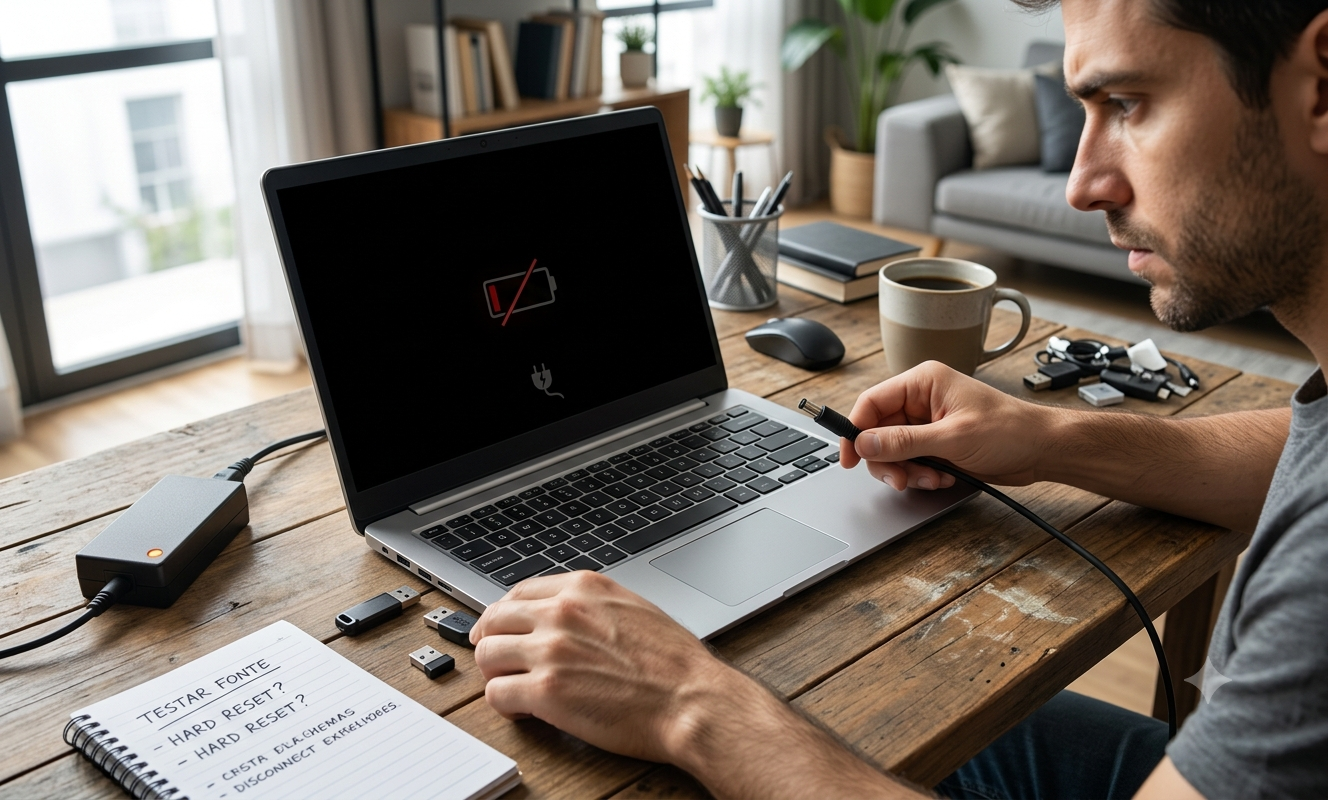
Seu notebook não liga? Aprenda a identificar a causa do problema, realizar verificações seguras e descobrir quando é possível resolver em casa ou quando procurar assistência técnica.
Você aperta o botão de ligar, espera alguns segundos… e nada acontece. Nenhuma luz acende, a tela permanece apagada ou, em alguns casos, o notebook até parece iniciar, mas não chega à área de trabalho. Situações como essa são mais comuns do que parecem e podem ser causadas por fatores simples, como uma bateria descarregada ou um carregador defeituoso, até problemas mais complexos relacionados ao hardware.
A boa notícia é que nem todo notebook que não liga está necessariamente quebrado. Em muitos casos, é possível identificar a origem do problema seguindo uma sequência lógica de verificações, sem abrir o equipamento e sem colocar seus dados em risco.
Neste guia completo, você aprenderá a diferenciar os principais sintomas, entender o que cada comportamento pode indicar e realizar testes seguros antes de decidir levar o notebook para uma assistência técnica. Além disso, veremos quando o problema pode ser resolvido em casa e quais sinais indicam a necessidade de um reparo especializado.
Ao final da leitura, você terá conhecimento suficiente para evitar diagnósticos precipitados, economizar tempo e, em muitos casos, evitar gastos desnecessários.

Notebook não liga: nem todo problema é igual
Antes de tentar qualquer solução, é importante entender que a expressão “meu notebook não liga” pode representar situações completamente diferentes.
Observe atentamente o comportamento do equipamento. Ele pode apresentar um dos seguintes cenários:
- Não acende nenhuma luz e não emite qualquer som.
- Acende os LEDs, mas a tela permanece preta.
- Liga por alguns segundos e desliga sozinho.
- Exibe o logotipo do fabricante, mas não inicia o sistema operacional.
- Faz barulhos ou emite bipes repetitivos.
- Liga normalmente, mas não mostra imagem.
Cada um desses comportamentos aponta para causas diferentes. Identificar corretamente o sintoma é o primeiro passo para chegar à solução adequada.
Faça uma inspeção visual antes de qualquer teste
Muitos problemas podem ser identificados apenas observando alguns detalhes.
Verifique:
- se o carregador está corretamente conectado;
- se o cabo apresenta cortes ou dobras excessivas;
- se há cheiro de queimado;
- se a entrada de energia do notebook está firme;
- se há sinais de líquido derramado;
- se o equipamento sofreu alguma queda recente.
Caso exista qualquer sinal evidente de dano físico, evite insistir em ligar o aparelho, pois isso pode agravar o problema.
Verifique se o problema está na tomada
Pode parecer óbvio, mas essa é uma das causas mais frequentes.
Antes de concluir que o notebook apresenta defeito:
- teste outra tomada;
- conecte outro aparelho elétrico na mesma tomada;
- evite utilizar extensões ou filtros de linha temporariamente;
- confirme se não houve desarme do disjuntor.
Muitas pessoas substituem carregadores ou procuram assistência quando, na verdade, o problema estava apenas na alimentação elétrica.
O carregador pode ser o verdadeiro responsável
O carregador é um dos componentes que mais sofrem desgaste com o uso diário.
Os principais sinais de defeito incluem:
- cabo aquecendo excessivamente;
- conector frouxo;
- LED do carregador apagado (quando existente);
- necessidade de movimentar o cabo para funcionar;
- interrupções no carregamento.
Se possível, teste outro carregador compatível com o mesmo modelo de notebook.
Da mesma forma, se você possui um multímetro e experiência com seu uso, poderá verificar se a tensão de saída corresponde às especificações do fabricante.
Nunca utilize carregadores incompatíveis apenas porque o conector encaixa. Diferenças de tensão ou corrente podem causar danos ao equipamento.

Verifique a bateria
Se o notebook possui bateria removível, faça um teste simples.
- Desligue completamente o equipamento.
- Remova a bateria.
- Conecte apenas o carregador.
- Tente ligar novamente.
Se o notebook funcionar normalmente, existe uma boa possibilidade de a bateria estar com defeito.
Nos modelos com bateria interna, esse procedimento não é recomendado para usuários sem experiência, pois exige a abertura do equipamento.
Faça um reset elétrico (Power Reset)
Poucas pessoas conhecem esse procedimento, mas ele pode resolver diversos problemas relacionados ao gerenciamento de energia.
O processo elimina cargas elétricas residuais acumuladas nos componentes internos.
O procedimento costuma ser o seguinte:
- Desconecte o carregador.
- Remova a bateria, quando possível.
- Pressione o botão de ligar durante aproximadamente 30 segundos.
- Reconecte apenas o carregador.
- Ligue novamente o notebook.
Em muitos casos, especialmente após quedas de energia ou desligamentos inesperados, esse simples procedimento restaura o funcionamento normal.
O notebook liga, mas a tela permanece preta
Esse é um cenário bastante comum.
Nesse caso, o equipamento aparentemente funciona:
- LEDs acendem;
- cooler gira;
- HD ou SSD apresenta atividade;
- ventoinhas fazem ruído.
Entretanto, nenhuma imagem aparece.
Isso pode indicar:
- problema na memória RAM;
- falha no monitor interno;
- cabo flat desconectado;
- falha no vídeo integrado ou dedicado;
- configuração incorreta da saída de vídeo.
Antes de imaginar um defeito grave, faça alguns testes simples.
Teste um monitor externo
Conecte o notebook a:
- monitor;
- televisão;
- projetor.
Utilize HDMI, DisplayPort ou VGA, conforme disponível.
Se a imagem aparecer normalmente no monitor externo, o problema provavelmente está relacionado à tela do notebook ou ao cabo que liga o display à placa-mãe.

A memória RAM pode impedir a inicialização
Um simples mau contato na memória pode impedir completamente o funcionamento do notebook.
Alguns sintomas incluem:
- tela preta;
- bipes ao ligar;
- reinicializações contínuas;
- ausência total de vídeo.
Caso tenha conhecimento técnico e o equipamento permita acesso fácil aos módulos de memória, uma limpeza cuidadosa dos contatos pode resolver o problema.
Caso contrário, o ideal é procurar assistência especializada para evitar danos aos componentes.
Preste atenção aos bipes
Muitos notebooks utilizam códigos sonoros durante a inicialização.
Esses bipes funcionam como um sistema de diagnóstico.
A quantidade e o padrão variam conforme o fabricante.
Por exemplo:
- um conjunto específico pode indicar problema de memória;
- outro pode apontar falha de vídeo;
- alguns representam erro no processador ou placa-mãe.
Consultar o manual do fabricante ou a página de suporte do modelo pode ajudar a interpretar corretamente esses códigos.
Luzes piscando também são mensagens de erro
Além dos bipes, diversos fabricantes utilizam LEDs piscando em sequências específicas.
Observe:
- LED da bateria;
- LED do botão Power;
- indicador de carregamento.
A sequência de piscadas pode fornecer pistas importantes para o diagnóstico.
Anote o padrão antes de procurar suporte técnico.
Como diferenciar problema de energia e problema de vídeo
Essa distinção evita muitos diagnósticos errados.
Problema de energia
- nenhuma luz acende;
- nenhum ventilador gira;
- nenhum ruído é percebido;
- botão Power não responde.
Normalmente está relacionado a:
- carregador;
- bateria;
- circuito de alimentação;
- placa-mãe.
Problema de vídeo
- notebook aparenta funcionar;
- LEDs acendem;
- cooler gira;
- sons do sistema podem ser ouvidos;
- tela permanece preta.
Nesse caso, o defeito costuma estar relacionado ao monitor, memória RAM ou circuito de vídeo.

Nem sempre a culpa é do hardware
Em alguns casos, especialmente após uma atualização do sistema operacional ou uma interrupção durante o processo de inicialização, o notebook pode aparentar estar com defeito quando, na realidade, o problema está relacionado ao software.
Essas situações normalmente apresentam sintomas como:
- logotipo do fabricante aparece, mas o sistema não carrega;
- reinicializações constantes;
- tela azul;
- travamento na tela de carregamento;
- mensagens de erro durante o boot.
A boa notícia é que esses problemas geralmente possuem soluções diferentes das falhas físicas e, em muitos casos, podem ser corrigidos sem substituir componentes.

Notebook liga e desliga sozinho: o que pode estar acontecendo?
Se o notebook chega a ligar, mas desliga poucos segundos depois, é sinal de que algum componente está impedindo a inicialização completa. Esse comportamento pode ser causado por diversos fatores.
Entre as causas mais comuns estão:
- superaquecimento do processador;
- memória RAM com mau contato;
- SSD ou HD com falhas;
- BIOS corrompida;
- bateria defeituosa;
- fonte de alimentação instável;
- falhas na placa-mãe.
O primeiro passo é observar em qual momento o desligamento ocorre.
- Desliga imediatamente após pressionar o botão Power?
- Desliga ao aparecer o logotipo do fabricante?
- Desliga apenas quando o Windows começa a carregar?
Essa informação ajuda bastante no diagnóstico.
O notebook trava na tela inicial
Outro cenário bastante comum é quando o equipamento liga normalmente, exibe o logotipo do fabricante, mas não consegue iniciar o sistema operacional.
As principais causas são:
- arquivos do sistema corrompidos;
- atualização interrompida;
- SSD ou HD com setores defeituosos;
- problemas na inicialização (Boot);
- configurações incorretas da BIOS.
Antes de imaginar um defeito físico, tente acessar o menu de recuperação do sistema operacional.
Caso consiga entrar nesse ambiente, normalmente será possível reparar arquivos importantes sem perder seus dados.
Atualizações também podem impedir a inicialização
Muitas pessoas associam atualizações apenas a melhorias de segurança, mas uma interrupção durante esse processo pode impedir o notebook de iniciar corretamente.
Isso costuma acontecer quando:
- acaba a energia durante a atualização;
- o notebook desliga por falta de bateria;
- ocorre um travamento inesperado.
Nessas situações, normalmente é possível utilizar as ferramentas de recuperação disponíveis no próprio sistema operacional.
Por isso, evite desligar o notebook manualmente durante atualizações importantes.
Como saber se a memória RAM está causando o problema?
A memória RAM é um dos componentes que mais apresentam mau contato ao longo dos anos.
Alguns sinais clássicos incluem:
- tela totalmente preta;
- reinicializações constantes;
- bipes durante a inicialização;
- travamentos aleatórios;
- inicialização muito lenta.
Se o notebook possuir dois módulos de memória, um técnico poderá testar cada módulo individualmente para identificar qual apresenta defeito.
Também é possível utilizar programas de diagnóstico de memória quando o equipamento ainda consegue iniciar.
Como identificar problemas no SSD ou HD
Se o notebook liga, mas demora muito para iniciar ou apresenta mensagens como:
- “Sistema Operacional não encontrado”;
- “Boot Device Not Found”;
- “No Bootable Device”;
é possível que exista algum problema relacionado à unidade de armazenamento.
Outros sintomas incluem:
- lentidão extrema;
- travamentos frequentes;
- arquivos corrompidos;
- ruídos mecânicos (em HDs tradicionais).
Quando o armazenamento começa a apresentar falhas, o ideal é realizar backup imediatamente, antes que a situação se agrave.

Quando suspeitar da placa-mãe?
A placa-mãe é responsável pela comunicação entre todos os componentes do notebook.
Embora seja uma das causas mais temidas, ela não costuma ser a primeira responsável quando um notebook deixa de ligar.
Alguns indícios que podem apontar para esse componente incluem:
- ausência total de energia mesmo com carregador funcionando;
- aquecimento anormal próximo ao conector de energia;
- cheiro de componente queimado;
- notebook totalmente inerte após testes básicos;
- danos causados por líquidos.
Como o reparo exige equipamentos específicos e conhecimento técnico, nunca tente reparar a placa-mãe por conta própria.
Derramou líquido sobre o notebook? Não tente ligá-lo
Esse é um dos erros mais graves.
Ao derramar café, água, refrigerante ou qualquer outro líquido:
- desligue imediatamente o notebook;
- desconecte o carregador;
- se possível, desligue a bateria;
- não utilize secador de cabelo;
- não tente ligar novamente para “ver se funciona”.
Mesmo pequenas quantidades de líquido podem provocar curtos-circuitos permanentes.
Quanto mais rápido o equipamento for levado para limpeza técnica adequada, maiores serão as chances de recuperação.
Vale a pena consertar ou comprar outro notebook?
Essa decisão depende principalmente de três fatores:
Idade do equipamento
Modelos com mais de oito ou dez anos podem não justificar reparos caros.
Valor do conserto
Como regra geral:
- se o reparo custar menos de 40% do valor de um equipamento equivalente, normalmente vale a pena.
- acima disso, muitas vezes é mais interessante investir em um modelo novo.
Seu tipo de uso
Se você utiliza o notebook apenas para:
- internet;
- estudos;
- documentos;
- reuniões online,
um reparo costuma ser suficiente.
Já usuários que trabalham com:
- edição de vídeo;
- modelagem 3D;
- programação pesada;
- inteligência artificial;
- games,
podem se beneficiar mais de um upgrade completo.
15 dicas para aumentar a vida útil do notebook
Depois de resolver o problema, vale adotar alguns cuidados simples que ajudam a evitar novas falhas.
1. Nunca obstrua as saídas de ventilação.
2. Utilize o notebook sobre superfícies rígidas.
3. Limpe periodicamente as entradas de ar.
4. Faça manutenção preventiva interna quando necessário.
5. Evite quedas e impactos.
6. Transporte o equipamento em mochila acolchoada.
7. Não enrole o cabo do carregador com força.
8. Utilize carregadores originais ou homologados.
9. Atualize o sistema operacional regularmente.
10. Faça backup dos seus arquivos.
11. Mantenha antivírus atualizado.
12. Evite instalar programas desconhecidos.
13. Não utilize o notebook exposto ao sol intenso.
14. Desligue corretamente o equipamento.
15. Faça limpeza física regularmente para remover poeira.

Quando procurar assistência técnica imediatamente
Alguns sinais indicam que insistir em ligar o notebook pode piorar significativamente o problema.
Procure assistência especializada se notar:
- cheiro de queimado;
- fumaça;
- líquido derramado;
- superaquecimento extremo;
- conector de energia danificado;
- notebook sofreu queda forte;
- estalos internos;
- tela quebrada após impacto.
Nesses casos, continuar tentando ligar o equipamento pode aumentar o custo do reparo.
CONCLUSÃO
Quando um notebook deixa de ligar, é natural imaginar o pior. No entanto, muitos problemas têm origem em causas relativamente simples, como uma bateria descarregada, um carregador defeituoso, uma tomada sem energia ou até mesmo uma falha temporária de gerenciamento elétrico.
Ao seguir uma sequência lógica de verificações, é possível eliminar diversas hipóteses sem colocar o equipamento em risco. Identificar corretamente os sintomas — como ausência total de energia, tela preta, reinicializações ou travamentos na inicialização — facilita muito o diagnóstico e evita gastos desnecessários com assistência técnica.
Também é importante saber reconhecer os limites. Situações envolvendo placa-mãe, danos por líquidos, cheiro de queimado ou superaquecimento exigem avaliação profissional para evitar que o problema se agrave.
Por fim, manter hábitos de uso adequados, realizar limpezas preventivas, utilizar carregadores compatíveis e manter o sistema atualizado aumenta significativamente a vida útil do notebook e reduz as chances de novas falhas.
FAQ — Perguntas Frequentes
O notebook não liga e nenhuma luz acende. O que pode ser?
As causas mais comuns são carregador com defeito, bateria descarregada, tomada sem energia ou falha no circuito de alimentação.
O notebook liga, mas a tela fica preta. O problema é sempre a tela?
Não. Pode estar relacionado à memória RAM, ao cabo flat do display, à placa de vídeo ou até mesmo ao monitor interno.
Posso abrir o notebook para verificar a memória RAM?
Somente se você tiver conhecimento técnico e o equipamento permitir acesso seguro. Caso contrário, procure assistência especializada.
Um carregador paralelo pode causar problemas?
Sim. Carregadores incompatíveis podem fornecer tensão inadequada e comprometer o funcionamento do notebook.
O que significa quando o notebook emite bipes ao ligar?
Os bipes são códigos de diagnóstico. O significado varia conforme o fabricante e pode indicar falhas em memória, vídeo, processador ou outros componentes.
Derramei água no notebook. Posso ligar para testar?
Não. O correto é desligar imediatamente o equipamento, desconectar a alimentação e procurar assistência técnica para limpeza interna.
Atualizações do sistema podem impedir a inicialização?
Sim. Interrupções durante atualizações podem corromper arquivos importantes do sistema operacional.
Vale a pena trocar apenas o SSD?
Em muitos casos, sim. Um SSD novo pode melhorar significativamente o desempenho de notebooks mais antigos.
Como saber se o problema é a bateria?
Se o notebook funcionar normalmente apenas conectado ao carregador, existe a possibilidade de a bateria estar com defeito.
Quanto tempo dura um notebook em média?
Com manutenção adequada, muitos notebooks permanecem plenamente utilizáveis por 6 a 10 anos, dependendo do tipo de uso e da qualidade do hardware.
Posso usar o notebook sempre conectado à tomada?
Os modelos modernos possuem sistemas inteligentes de gerenciamento de carga. Ainda assim, é recomendável seguir as orientações específicas do fabricante.
Quando devo procurar assistência imediatamente?
Sempre que houver cheiro de queimado, fumaça, danos causados por líquidos, superaquecimento excessivo, queda forte ou ausência total de funcionamento após as verificações básicas.

Referências
- Microsoft – Suporte oficial para solução de problemas de inicialização do Windows.
- Intel – Guias técnicos sobre diagnóstico de hardware e memória.
- Dell Support – Documentação sobre notebooks que não ligam ou apresentam tela preta.
- HP Support – Procedimentos de recuperação e diagnóstico de notebooks.
- Lenovo Support – Soluções para problemas de energia, bateria e inicialização.
- ASUS Support – Guias de diagnóstico para notebooks.
- Acer Support – Solução de problemas relacionados ao boot e à alimentação elétrica.
- iFixit – Guias de manutenção e substituição de componentes.
- ABNT – Normas aplicáveis à segurança em instalações elétricas e equipamentos eletrônicos.